แนะนำ Fanpage ที่พ่อแม่ควรติดตาม
ขอแนะนำโดยแบ่งกลุ่มดังนี้
กลุ่ม : การเลี้ยงลูกด้วยนมแม่
(1) สุธีรา เอื้อไพโรจน์กิจ
link: https://www.facebook.com/SuthiRaXeuxPhirocnKic
ริวีว: หมอสุธีรา หรือ ที่เรียกกันว่า ป้าหมอ เป็นผู้แต่งหนังสือ สร้างชีวิตมหัศจรรย์ด้วยน้ำนมแม่
เป็นเพจที่ให้ความรู้เกี่ยวกับเรื่องนมแม่ การเลี้ยงดูลูกด้วยนมแม่ และเทคนิคการเลี้ยงลูกในเรื่องอื่น ๆ เช่น เรื่องอาหารเสริม เรื่องกินข้าว เรื่องจิตวิทยา ต่าง ๆ
(2) นมแม่ แบบแฮปปี้
link : https://www.facebook.com/HappyBreastfeeding
รีวิว : ให้ความรู้เรื่องนมแม่ เรื่องการปั๊มนม การทำ stock นม เปรียบเหมือนศูนย์รวมของแม่ให้นมลูก
(3) พ่อนมแม่
link: https://www.facebook.com/FatherBreastfeeding
รีวิว : ให้ความรู้เรื่องนมแม่ แต่เป็นมุมของพ่อ ซึ่งเป็นผู้สนับสนุนให้แม่ให้นมและปั๊มนมได้สำเร็จ
กลุ่ม : จิตวิทยาและการเลี้ยงดูและสุขภาพ
(1) พญ. เสาวภา พรจินดารักษ์
link: https://www.facebook.com/%E0%B8%9E%E0%B8%8D%E0%B9%80%E0%B8%AA%E0%B8%B2%E0%B8%A7%E0%B8%A0%E0%B8%B2-%E0%B8%9E%E0%B8%A3%E0%B8%88%E0%B8%B4%E0%B8%99%E0%B8%94%E0%B8%B2%E0%B8%A3%E0%B8%B1%E0%B8%81%E0%B8%A9%E0%B9%8C-237160756408180/
รีวิว : เน้นเรื่องวินัยเชิงบวก
(2) เลี้ยงลูกนอกบ้าน
link : https://www.facebook.com/takekidswithus/
รีวิว : ค่อนข้างวาไรตี้ มีทั้งบทความเชิงวิชาการด้านจิตวิทยา ด้านพฤติกรรมเด็ก มีทั้งเรื่องกิจกรรม
(3) ฟันน้ำนม
link : https://www.facebook.com/thaimilkteeth/
รีวิว เกี่ยวกับการแปรงฟัน ดูแลฟันให้ลูก
(4) ชมรมจิตแพทย์เด็กและวัยรุ่นแห่งประเทศไทย
link : https://www.facebook.com/thaichildpsy/
รีวิว : เกี่ยวกับจิตวิทยาเด็ก และ การเลี้ยงดู
กลุ่ม : กิจกรรมเล่นกับลูก + ภาษา
(1) Activities for Kids
link: https://www.facebook.com/activitiesforkid/
รีวิว : มีกิจกรรมสำหรับเล่นกับลูก เยอะแยะ มีทั้ง worksheet และ วิธีประดิษฐ์ของเล่น
(2) ปั้นเด็กสองภาษา
link : https://www.facebook.com/pundek2pasa/
รีวิว : แบ่งปันทรัพยากรสำหรับสอนภาษาอังกฤษให้ลูก มีทั้ง flash card, clip vdo, clip เสียง ebook
admin เป็นแม่ของน้องข้าวหอม ซึ่งพูดภาษาอังกฤษได้ ทั้ง ๆ ที่แม่ก็ไม่ค่อยเก่งภาษาอังกฤษเท่าไหร่
(3) สื่อเพื่อการเรียนรู้
link : https://www.facebook.com/%E0%B8%AA%E0%B8%B7%E0%B9%88%E0%B8%AD%E0%B9%80%E0%B8%9E%E0%B8%B7%E0%B9%88%E0%B8%AD%E0%B8%81%E0%B8%B2%E0%B8%A3%E0%B9%80%E0%B8%A3%E0%B8%B5%E0%B8%A2%E0%B8%99%E0%B8%A3%E0%B8%B9%E0%B9%89-1846634252229032/
รีวิว : เป็นเพจรวบรวม worksheet ให้เด็กได้ฝึก ระบายสี ลากเส้นต่อจุด ฯลฯ
Thursday, May 12, 2016

Sunday, November 8, 2015
การรถไฟฟ้าขนส่งมวลชนแห่งประเทศไทย (รฟม.) รับสมัครพนักงาน
การรถไฟฟ้าขนส่งมวลชนแห่งประเทศไทย (รฟม.) รับสมัครพนักงานจำนวน 164 อัตรา

คุณสมบัติคร่าว ๆ
1. จบ ป.ตรี เกรด 2.50 ขึ้นไป (ม.เอกชน 2.75 ขึ้นไป) อายุไม่เกิน 30 ปี สำหรับผู้ที่ไม่มีประสบการณ์ และ อายุไม่เกิน 35 ปี สำหรับผู้มีประสบการณ์
2. ต้องมีคะแนนสอบภาษาอังกฤษตามเกณฑ์ที่กำหนด
ตำแหน่งที่รับสมัคร
1. พนักงานบริหารงานทั่วไป ระดับ 5
2. พนักงานบริหารงานทั่วไป ระดับ 4
3. วิศวกร ระดับ 5 (โยธา)
4. วิศวกร ระดับ 4 (โยธา ขนส่ง ไฟฟ้ากำลัง ไฟฟ้าสื่อสาร โทรคมนาคม เครื่องกล คอมพิวเตอร์)
และตำแหน่งอื่น ๆ อีกมาก
สมัครได้ทางเว็บไซต์เท่านั้น ระหว่าง 16-22 พ.ย. 58
ดูรายละเอียดได้ที่ https://www.mrta.co.th/th/jobs/jobs.php
Sunday, October 18, 2015
รวมเว็บเรียน Online
รวมเว็บเรียน Online

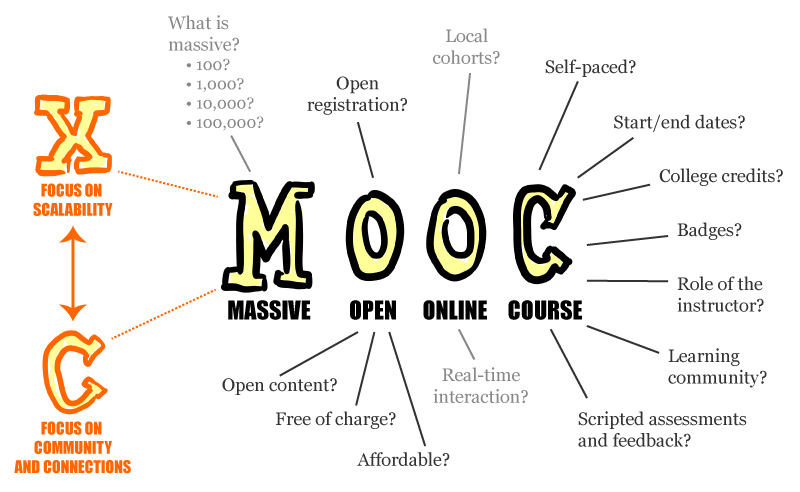
เรียน Online แบบ MOOC (Massive Open Online Course)
https://www.edx.org/
https://www.coursera.org/
https://www.udacity.com/
เว็บเรียน online ของไทย
http://www.thaicyberu.go.th/
https://www.skilllane.com/
http://www.coursesquare.co/site/index
Friday, October 9, 2015
เรื่องภาษีควรรู้สำหรับบุคคลทั่วไป ตอนที่ 1 ใครบ้างต้องเสียภาษี
เรื่องภาษีควรรู้สำหรับบุคคลทั่วไป

Credit : https://c1.staticflickr.com/7/6056/6355404323_cf97f9c58e_b.jpg
มีสำนวนกล่าวไว้ "ไม่มีอะไรแน่นอน ยกเว้น ความตายและภาษี (Nothing is certain but death and taxes)" ดังนั้นเป็นเรื่องที่เราทุกคนต้องรู้เกี่ยวกับภาษี บทความนี้เลยตั้งใจจะเขียนเพื่อเล่าสิ่งที่ควรรู้เกี่ยวกับภาษีสำหรับบุคคลทั่วไปครับ ภาษีที่จะพูดถึงในบทความนี้คือ "ภาษีเงินได้บุคคลธรรมดา"
ใครบ้างที่ต้องเสียภาษีเงินได้บุคคลธรรมดา
ใครก็ตามที่มี "เงินได้พึงประเมิน" ซึ่งหมายถึง ใครก็ตามที่มีรายได้จากช่องทางต่าง ๆ ที่ต้องเสียภาษี เช่น- เป็นมนุษย์เงินเดือน คือ ทำงานประจำ ไม่ว่าจะเป็นหน่วยงานเอกชน หรือ หน่วยงานรัฐวิสาหกิจ หรือ หน่วยงานราชการ)
- เป็นฟรีแลนซ์ คือ รับจ้างทำงานต่าง ๆ แบบไม่ประจำ
- เป็นนักสร้างสรรผลงาน ที่มีรายได้จากค่าลิขสิทธิ์
- เป็นนักลงทุน คือ มีรายได้จากเงินปันผลหุ้น เงินปันผลกองทุนรวม ดอกเบี้ยเงินฝาก เป็นต้น
- เป็นเจ้าของทรัพย์สิน ที่มีรายได้จากการให้เช่า
- เป็นนักวิชาชีพ เช่น หมอ ทนายความ สถาปนิก วิศวกร ฯลฯ
- เป็นผู้รับเหมา
- เป็นผู้มีรายได้อื่น ๆ เช่น รายได้จากการขายอสังหาริมทรัพย์ รายได้จากการชิงโชค
ขั้นตอนการเสียภาษีต้องทำอย่างไร
- มีเงินได้พึงประเมินในระหว่างปี (1 มกราคม - 31 ธันวาคม)
- ถูกหักภาษี ณ ที่จ่าย - รวบรวมหลักฐานเงินได้
- รวบรวมหลักฐานลดหย่อนภาษี (ถ้ามี)
- ยื่นแบบประเมิน ในปีถัดไป ไม่เกินเดือน มีนาคม
- สรรพากรประเมินภาษี
- (อาจจะ) มีการเรียกดูหลักฐาน
- สรุป
- จ่ายภาษีเพิ่มจากที่ถูกหักไปแล้ว
- ได้คืนภาษี กรณีที่ถูกหักไว้เกินกว่าที่ต้องจ่าย
- ไม่ต้องจ่ายภาษี กรณีที่เงินได้สุทธิไม่ถึงเกณฑ์ที่ต้องเสียภาษี
แหล่งศึกษาข้อมูลเพิ่มเติม
- กรมสรรพากร - ภาษีเงินได้บุคคลธรรมดา http://www.rd.go.th/publish/309.0.html
- Taxbuxnoms - บล็อกภาษีข้างถนน http://tax.bugnoms.com/type-of-income-wt/
การไฟฟ้าส่วนภูมิภาค รับสมัครสอบคัดเลือกเข้าทำงาน
การไฟฟ้าส่วนภูมิภาค (กฟภ : PEA) รับสมัครสอบคัดเลือกเข้าทำงาน

Credit: http://nwnt.prd.go.th/centerapp/Common/GetFile.aspx?FileUrl=~/Uploads/Image/2557/05/24/PNOHT570524001001001.jpg

Credit: https://c2.staticflickr.com/6/5523/11061824464_5b858c523e.jpg
- วิศวกร ไฟฟ้ากำลัง
- วิศวกร ไฟฟ้าสื่อสาร-โทรคมนาคม
- วิศวกร คอมพิวเตอร์
- วิศวกร เครื่องกล
- นักระบบงานคอมพิวเตอร์ (administrator, programmer)
- นักบัญชี
- นิติกร
- เศรษฐกร
- นักวิเคราะห์นโยบายและแผน
- นักตรวจสอบภายใน
- นักการตลาด
- นักบริหารงานทั่วไป
- นักปฏิบัติงานเทคนิค
- นักประชาสัมพันธ์
- บุคลากร
ช่วงเวลาที่รับสมัคร 14 - 20 ตุลาคม 2558
วิธีสมัคร http://job.pea.co.th
คุณวุฒิที่ใช้ ปริญญาตรีสาขาที่เกี่ยวข้องกับตำแหน่ง / ปวส. สาขาที่เกี่ยวข้องกับตำแหน่ง
วิชาที่สอบ 4 วิชาได้แก่
- ความถนัดทางวิชาชีพ
- General Aptitude Test
- ภาษาอังกฤษ
- คอมพิวเตอร์
ที่มา http://job.pea.co.th/PEA%20recruit%20announment%202558%20new.pdf
Thursday, October 8, 2015
บันทึกหน้าจอ (Screen recording) ใน OS X ด้วยโปรแกรม Quicktime
บันทึกหน้าจอ (Screen recording) ใน OS X ด้วยโปรแกรม Quicktime
โพสต์ที่แล้ว เขียนเรื่อง จับภาพหน้าจอไปแล้ว (ถ้าสนใจเข้าไปคลิกไปอ่านได้ที่นี่ครับ http://pslifeonline.blogspot.com/2015/10/screen-capture-os-x.html) ทีนี้ผมอยากทำ clip VDO สอนหรืออธิบายการเขียนโปรแกรมเอาไว้ ให้นิสิตที่เรียนกับผมเอาไว้ดูทบทวนได้ เลยคิดจะบันทึกภาพหน้าจอเป็น VDO เพราะสามารถอธิบายสไลด์หรือเปิดเว็บ เปิดโปรแกรมต่าง ๆ ได้ ลองดูตัวอย่างข้างล่างได้ครับ
ตัวอย่าง clip แนะนำการเขียนภาษาซี ด้วยเว็บ c9.io
ตัวอย่าง clip เฉลยข้อสอบฟิสิกส์
การบันทึกหน้าจอใน OS X ทำได้ไม่ยาก สามารถใช้โปรแกรม Quicktime ที่มีอยู่แล้วในเครื่อง ความสามารถด้านการเล่น VDO ไม่ขอพูดถึงละกันครับ เพราะไม่ใช่วัตถุประสงค์ของโพสต์นี้ สำหรับการบันทึกหน้าจอเริ่มจากเปิดโปรแกรม Quicktime Player ขั้นมาครับ

จากนั้นเลือกเมนู File > New Screen Recording หรือกด Ctrl-Command(⌘)-N

จะมีหน้าต่าง Screen recording ขึ้นมาครับ ตรงใกล้ ๆ ปุ่ม Record (ปุ่มวงกลมสีเทาที่มีสีแดงตรงกลาง) จะมีไอคอนรูปลูกศรชี้ลง เอาไว้สำหรับเรียกเมนู option ให้เลือก Microphone กรณีที่ต้องการอัดเสียงบรรยายด้วย แล้วก็มีให้เลือกว่าจะให้แสดงการคลิกเมาส์ระหว่างบันทึกหน้าจอด้วยหรือเปล่า


ถ้าปรับแต่งเรียบร้อยแล้ว ก็กดปุ่ม Record ได้เลยครับ โปรแกรมจะขึ้นข้อความบอกเราว่า ถ้าต้องการบันทึกทั้งหน้าจอ (full screen) ให้คลิกเมาส์ แต่ถ้าต้องการบันทึกเฉพาะบางบริเวณให้ลากเมาส์เพื่อเลือกบริเวณที่จะบันทึกครับ ถ้าต้องการหยุดบันทึก ให้คลิกปุ่ม stop ที่เมนูบาร์ หรือกด Command-Ctrl-Esc ก็ได้ครับ

พอกด stop จะมีหน้าต่าง VDO ที่เพิ่งจะบันทึกไปขึ้นมาให้เราดู เราสามารถเลือก Save เป็นไฟล์ .MOV ได้เลย หรือจะ Export เป็นไฟล์ที่มีความละเอียดต่าง ๆ กันเช่น 1080p, 720p, 480p, iPad iPhone, หรือบันทึกเสียงเพียงอย่างเดียวก็ได้ จะเห็นว่าเดิมที เมนู save ตอนยังไม่บันทึกหน้าจอจะเป็นสีเทา แต่เมื่อบันทึกเสร็จแล้วจะกลายเป็นสีปกติ คือ สามารถบันทึกได้แล้ว

นอกจากนี้เรายังสามารถปรับแก้ clip VDO ได้นิดหน่อย คือ เมนู Edit
- ให้เราเลือกหมุนหรือกลับด้านการแสดงผลของ clip (Rotate Left, Rotate Right, Flip Horizontal, Flip Vertical) หรือ
- แบ่ง clip ออกเป็น 2 ส่วน (Split Clip) หรือ
- เอา clip อื่นมาต่อท้าย (Add Clip to End)
- หรือ ตัดบางส่วนทิ้ง (Trim)

เป็นอันเสร็จสิ้นการนำเสนอวิธีบันทึกหน้าจอใน OS X อย่างง่าย ๆ ด้วยโปรแกรม Quicktime นะครับ ถ้ามีโปรแกรมดี ๆ ก็แนะนำกันมาได้นะครับ
แหล่งข้อมูลเพิ่มเติม
Tuesday, October 6, 2015
จับภาพหน้าจอ (Screen capture) ใน OS X
จับภาพหน้าจอ (Screen capture) ใน OS X
ปัญหาอย่างนึงที่ผมเจอในตอนใช้ Mac แรก ๆ ก็คือ จะจับภาพหน้าจอยังงัยดี ตอนใช้ Windows ก็มีปุ่ม PrintScreen พอมาดูใน Mac หาปุ่มไม่เจอ คิดจะลง App ก็ไม่รู้จะใช้ App ไหนดี เพราะไม่ค่อยรู้จัก ลองหาข้อมูลดู ปรากฎว่าจริง ๆ แล้ว ตัว OS X เองก็จับภาพหน้าจอได้ โดยไม่ต้องลง App เพิ่ม แถมมีลูกเล่นอยู่พอสมควร แค่ต้องรู้วิธีกด key เท่านั้นเองการจับภาพหน้าจอใน OS X มีทางเลือกดังนี้
1. จับภาพทั้งหน้า กด Command (⌘) - Shift - 3
2. จับภาพโดยกำหนดขอบเขต กด Command (⌘) - Shift - 4 แล้วตัวลูกศรจะเปลี่ยนเป็นรูปเป้า พร้อมบอกพิกัดบนจอภาพ ให้คลิกเมาส์แล้วลากเพื่อกำหนดพื้นที่ที่ต้องการจับภาพ เมื่อได้พื้นที่ที่ต้องการแล้วปล่อยปุ่มเมาส์

Tips :
(1) ต้องการยกเลิกจับภาพกด Esc ก่อนปล่อยปุ่มเมาส์
(2) ขณะกำลังลากเพื่อกำหนดพื้นที่จับภาพ สามารถกดปุ่ม Spacebar ค้างไว้เพื่อเคลื่อนย้ายพื้นที่ได้
 กด Spacebar ค้างไว้
(3) ขณะกำลังลากเพื่อกำหนดพื้นที่จับภาพ สามารถกดปุ่ม Shift ค้างไว้เพื่อปรับขนาดพื้นที่ในแกนใดแกนหนึ่งที่ละแกนได้
 กด Shift ค้างไว้
(4) ขณะกำลังลากเพื่อกำหนดพื้นที่จับภาพ สามารถกดปุ่ม Option ค้างไว้เพื่อปรับขนาดแบบย่อขยายทั้ง 4 มุมได้
 กด Option ค้างไว้

(1) ต้องการยกเลิกจับภาพกด Esc ก่อนปล่อยปุ่มเมาส์
(2) ขณะกำลังลากเพื่อกำหนดพื้นที่จับภาพ สามารถกดปุ่ม Spacebar ค้างไว้เพื่อเคลื่อนย้ายพื้นที่ได้
 กด Spacebar ค้างไว้
 กด Shift ค้างไว้
(4) ขณะกำลังลากเพื่อกำหนดพื้นที่จับภาพ สามารถกดปุ่ม Option ค้างไว้เพื่อปรับขนาดแบบย่อขยายทั้ง 4 มุมได้
 กด Option ค้างไว้
3. จับภาพเฉพาะหน้าต่างหรือแถบเมนู กด Command (⌘) - Shift - 4 เมื่อตัวลูกศรเปลี่ยนเป็นรูปเป้าให้ แล้วกดปุ่ม Spacebar รูปเป้าจะกลายเป็นรูปกล้องถ่ายรูป เลื่อนเมาส์ไปยังบริเวณแถบเมนู หรือ หน้าต่างที่ต้องการจับภาพจะเป็นการกำหนดพื้นที่จับภาพเป็นแถบเมนู หรือ หน้าต่างที่เลือกไว้ เมื่อต้องการจับภาพให้คลิกเมาส์


ที่มาของ คีย์ลัด https://support.apple.com/kb/PH11229?locale=th_TH
ป.ล. ภาพที่ Capture จะถูกบันทึกเป็นไฟล์อยู่ที่ Desktop ครับ
Subscribe to:
Posts (Atom)